Terminal Üzerinden Cihazda CPU/RAM/Disk Kullanımını Görüntüleme

  • Konu Sahibi Konu Sahibi oguz
  • Başlangıç tarihi Başlangıç tarihi

oguz

chflags hidden
Katkıda Bulunan
Bu 2 komut sayesinde cihazımızdaki CPU, RAM, vb kullanımları, bu kaynakları hangi yazılımların veya uygulamaların kullandıklarını görüntüleyebiliriz. Böylelikle örneğin cihazınız durup dururken ısınıyorsa bunun kaynağını öğrenebilirsiniz.

2 farklı araç paylaşıyorum, hangisi hoşunuza giderse yükleyebilirsiniz. Hatta ikisini de yükleyebilirsiniz bir sorun olmayacaktır.

1- top

Repo : Default​
Bu komut sayesinde cihazındaki toplam işlem sayısını (çalışan - arka planda duran), CPU kullanımını (sistem veya kullanıcı tarafından olarak), RAM kullanımını, sanal RAM kullanımını, ağ kullanımını ve disk kullanımını (read/write) görüntüleyebilirsiniz.​
Ekran Görüntüleri


SSH üzerinden :
Cihazda :


2- htop :

Repo : Repomuzdan indirebilirsiniz​
Bu komut ise top ile benzerlik göstermesine karşın listede aşağı kaydırarak daha düşük kullanımı olan işlemleri tam komut line'ları ile gözlemleyebilmenizi sağlıyor. İşlemlere uygulanacak komutlar ise işlem ID'lerine gerek duymadan yapılabiliyor. Görsel olarak da daha kullanıcı dostu.​
Ekran Görüntüleri


SSH üzerinden :
Cihazda :

Uyarı

Bu komuları kullandıktan sonra işiniz bittiğinde yalnızca terminali kapatırsanız top ve htop işlemleri arkada çalışmaya devam edeceklerdir. İşlemi sonlandırmak için; eğer komutları cihazınızda kullanıyorsanız q harfine, SSH üzerinden kullanıyorsanız htop için F10'a top için q harfine basmanız gerekiyor. Ardından terminali kapatabilirsiniz

 
Son düzenleme:
😞
Bu 2 komut sayesinde cihazımızdaki CPU, RAM, vb kullanımları, bu kaynakları hangi yazılımların veya uygulamaların kullandıklarını görüntüleyebiliriz. Böylelikle örneğin cihazınız durup dururken ısınıyorsa bunun kaynağını öğrenebilirsiniz.

2 farklı araç paylaşıyorum, hangisi hoşunuza giderse yükleyebilirsiniz. Hatta ikisini de yükleyebilirsiniz bir sorun olmayacaktır.

1- top

Repo : Default​
Bu komut sayesinde cihazındaki toplam işlem sayısını (çalışan - arka planda duran), CPU kullanımını (sistem veya kullanıcı tarafından olarak), RAM kullanımını, sanal RAM kullanımını, ağ kullanımını ve disk kullanımını (read/write) görüntüleyebilirsiniz.​
Ekran Görüntüleri


SSH üzerinden :
Cihazda :


2- htop :

Repo :
Bu komut ise top ile benzerlik göstermesine karşın listede aşağı kaydırarak daha düşük kullanımı olan işlemleri tam komut line'ları ile gözlemleyebilmenizi sağlıyor. İşlemlere uygulanacak komutlar ise işlem ID'lerine gerek duymadan yapılabiliyor. Görsel olarak da daha kullanıcı dostu.​
Ekran Görüntüleri


SSH üzerinden :
Cihazda :

Uyarı

Bu komuları kullandıktan sonra işiniz bittiğinde yalnızca terminali kapatırsanız top ve htop işlemleri arkada çalışmaya devam edeceklerdir. İşlemi sonlandırmak için; eğer komutları cihazınızda kullanıyorsanız q harfine, SSH üzerinden kullanıyorsanız htop için F10'a top için q harfine basmanız gerekiyor. Ardından terminali kapatabilirsiniz

😔
 

Ekli dosyalar

  • D8336279-0BF5-4534-8E50-87DC14CAC990.png
    D8336279-0BF5-4534-8E50-87DC14CAC990.png
    269.9 KB · Görüntüleme: 31
Bu 2 komut sayesinde cihazımızdaki CPU, RAM, vb kullanımları, bu kaynakları hangi yazılımların veya uygulamaların kullandıklarını görüntüleyebiliriz. Böylelikle örneğin cihazınız durup dururken ısınıyorsa bunun kaynağını öğrenebilirsiniz.

2 farklı araç paylaşıyorum, hangisi hoşunuza giderse yükleyebilirsiniz. Hatta ikisini de yükleyebilirsiniz bir sorun olmayacaktır.

1- top

Repo : Default​
Bu komut sayesinde cihazındaki toplam işlem sayısını (çalışan - arka planda duran), CPU kullanımını (sistem veya kullanıcı tarafından olarak), RAM kullanımını, sanal RAM kullanımını, ağ kullanımını ve disk kullanımını (read/write) görüntüleyebilirsiniz.​
Ekran Görüntüleri


SSH üzerinden :
Cihazda :


2- htop :

Repo : Repomuzdan indirebilirsiniz​
Bu komut ise top ile benzerlik göstermesine karşın listede aşağı kaydırarak daha düşük kullanımı olan işlemleri tam komut line'ları ile gözlemleyebilmenizi sağlıyor. İşlemlere uygulanacak komutlar ise işlem ID'lerine gerek duymadan yapılabiliyor. Görsel olarak da daha kullanıcı dostu.​
Ekran Görüntüleri


SSH üzerinden :
Cihazda :

Uyarı

Bu komuları kullandıktan sonra işiniz bittiğinde yalnızca terminali kapatırsanız top ve htop işlemleri arkada çalışmaya devam edeceklerdir. İşlemi sonlandırmak için; eğer komutları cihazınızda kullanıyorsanız q harfine, SSH üzerinden kullanıyorsanız htop için F10'a top için q harfine basmanız gerekiyor. Ardından terminali kapatabilirsiniz

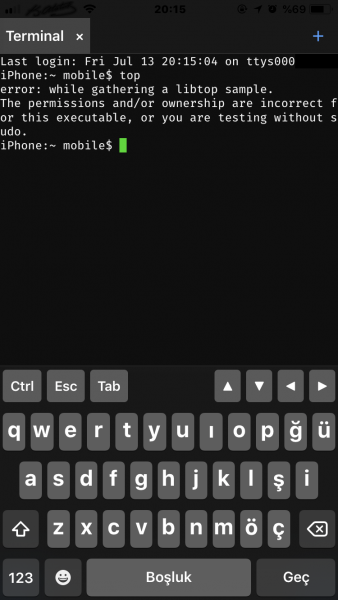
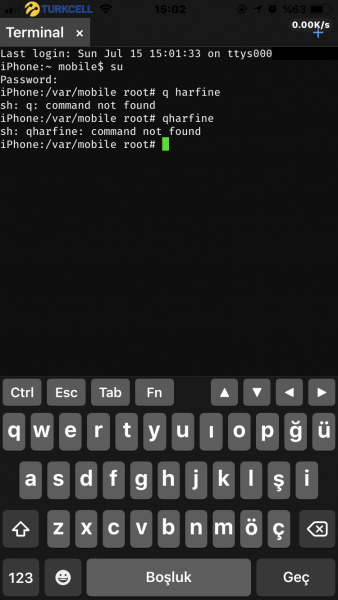
Başkan işlemi durdurmak istiyorum fakat ekteki gibi diyor. Nasıl yapacağım yol gösterir misin?
 

Ekli dosyalar

  • B8DC55C7-F2EE-4F95-9E85-5370D18CB144.png
    B8DC55C7-F2EE-4F95-9E85-5370D18CB144.png
    291.3 KB · Görüntüleme: 30
Başkan işlemi durdurmak istiyorum fakat ekteki gibi diyor. Nasıl yapacağım yol gösterir misin?

İlk önce “su” yazın, şifrenizi girin. Ardından hangisini yüklediyseniz ona göre “htop” veya “top” yazın. Görüntüledikten sonra klavyeden “q” harfine basın ve ondan sonra terminali kapatın.

Bütün bunları yaparken tırnak “ “ işaretlerini koymayın. Örneğin direk su veya top yazın
 
İlk önce “su” yazın, şifrenizi girin. Ardından hangisini yüklediyseniz ona göre “htop” veya “top” yazın. Görüntüledikten sonra klavyeden “q” harfine basın ve ondan sonra terminali kapatın.

Bütün bunları yaparken tırnak “ “ işaretlerini koymayın. Örneğin direk su veya top yazın
Teşekkür ederim başkan
 
İlk önce “su” yazın, şifrenizi girin. Ardından hangisini yüklediyseniz ona göre “htop” veya “top” yazın. Görüntüledikten sonra klavyeden “q” harfine basın ve ondan sonra terminali kapatın.

Bütün bunları yaparken tırnak “ “ işaretlerini koymayın. Örneğin direk su veya top yazın

q bastıktan sonra entera gerek yok değilmi hocam
 
Geri
Üst