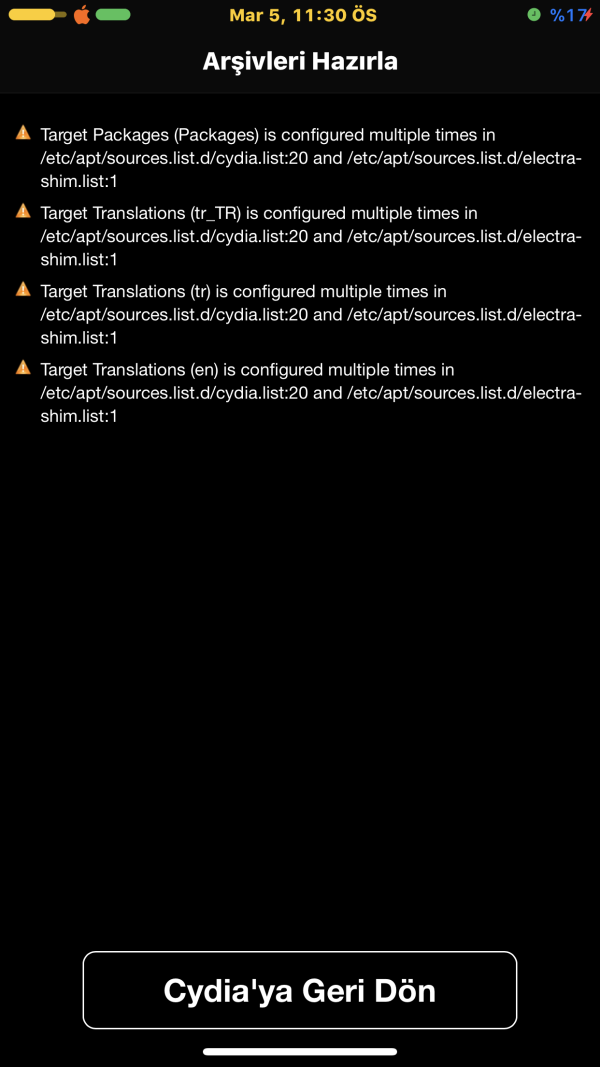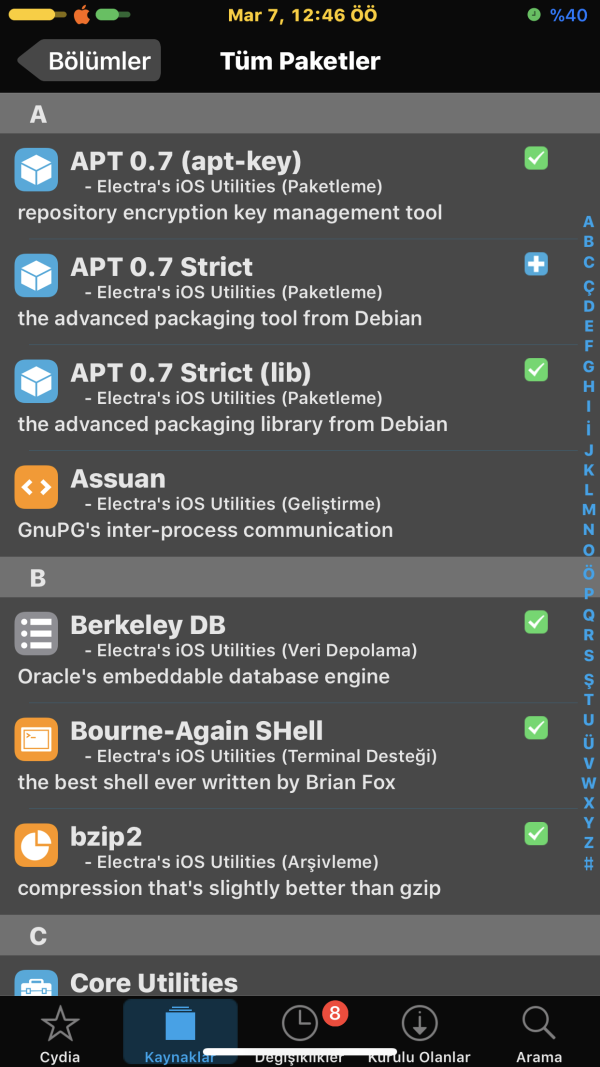

Bu method iOS 11 - 11.3.1 sürümlerinde bulunan cihazları stock iOS'e geri döndürecek ve bütün Cydia etkilerini kaldıracaktır.
EĞER FUTURERESTORE İLE CİHAZINIZI iOS 11 - 11.3.1 SÜRÜMLERİNE GETİRDİYSENİZ BU METHODU KULLANAMAZSINIZ !
Hazırlık
Electra Jailbreak Kaldırma
EĞER FUTURERESTORE İLE CİHAZINIZI iOS 11 - 11.3.1 SÜRÜMLERİNE GETİRDİYSENİZ BU METHODU KULLANAMAZSINIZ !
Hazırlık
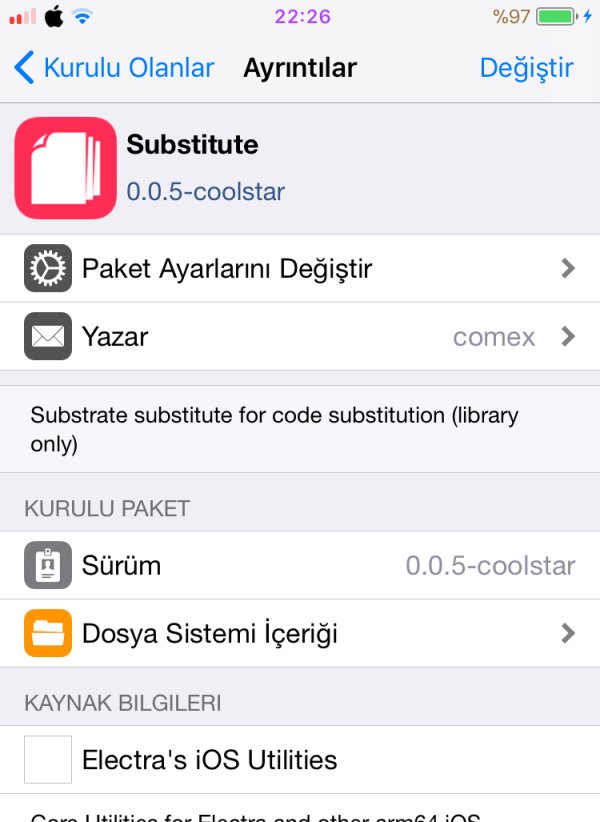
- Cydia'ya girin ve
Substitutetweak'ini kaldırın. Bu işlem kurulu bütün tweak'leri kaldıracaktır. - Eğer
rootklasörü üzerinde FilzaEscaped vb. uygulamalar ile herhangi bir değişiklik yaptıysanız, hepsini eski haline getirin. - Gerekli programları ve dosyayı indirin :
- Windows kullanıcıları :
- CyberDuck:
Linkleri görebilmek için Giriş yap veya üye ol.
- Delectra :
Linkleri görebilmek için Giriş yap veya üye ol.
- PuTTY:
Linkleri görebilmek için Giriş yap veya üye ol.
- CyberDuck:
- macOS kullanıcıları :
- Transmit :
Linkleri görebilmek için Giriş yap veya üye ol.
- Delectra :
Linkleri görebilmek için Giriş yap veya üye ol.
- Transmit :
- Windows kullanıcıları :
Electra Jailbreak Kaldırma
1-
2- Gelen ekrandan
3- Gelen ekrana IP adresinizi girin ve geri kalan kısımları ekran görüntüsündeki gibi doldurun. (IP adresinizi öğrenmek için iOS cihazınızdan
4- Gelen erkandaki soruya
5- Ardından, açılan klasörün içine indirdiğiniz ve çıkarttığınız
6-
7- Gelen uyarıya
8- Gelen ekrandan ilk önce
9- Ardından cihazınızın adı gelecektir. Cihazınızın adını ekranda gördükten sonra şu komutu dikkatlice yazın ve
10 - Size bir uyarı verecektir. Bu, işlemden vazgeçmek için son şansınız. Eğer işlemi iptal etmek istiyorsanız
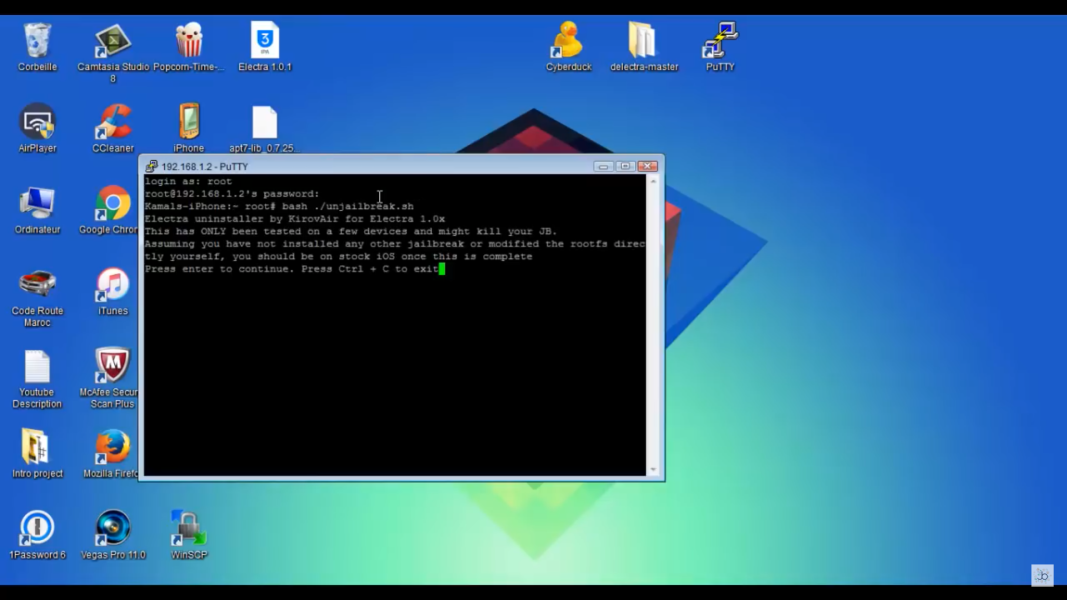
11- Birkaç dakika bekleyin ve işlem sona erdiğinde cihazınız yeniden başlayacak. Cydia gitmiş olacak. Electra'yı manuel olarak silebilirsiniz.
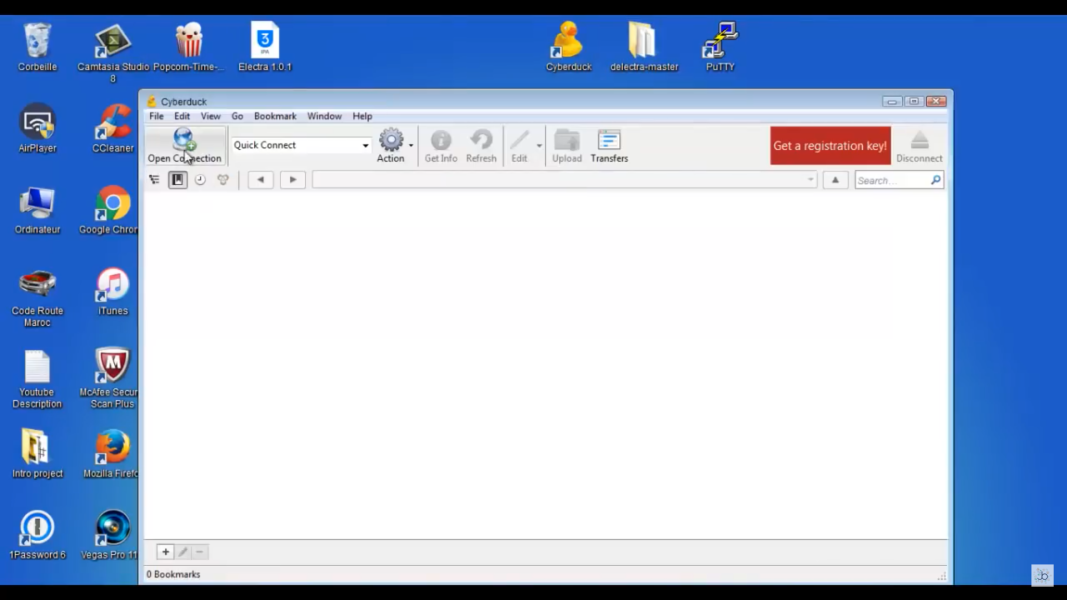
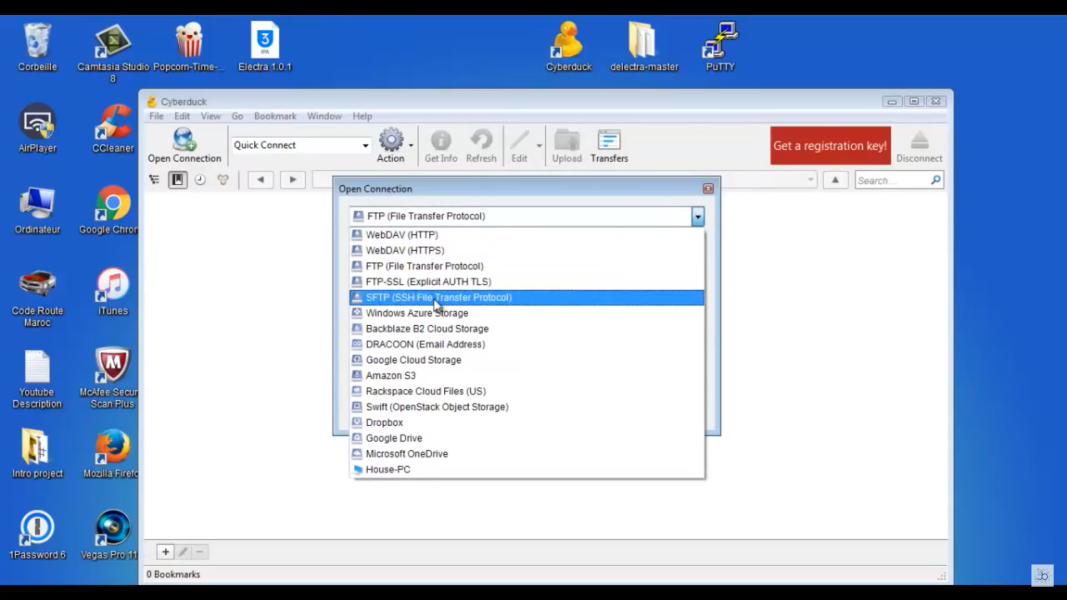
CyberDuck programını açın ve sol üstten Open Connection butonuna tıklayın2- Gelen ekrandan
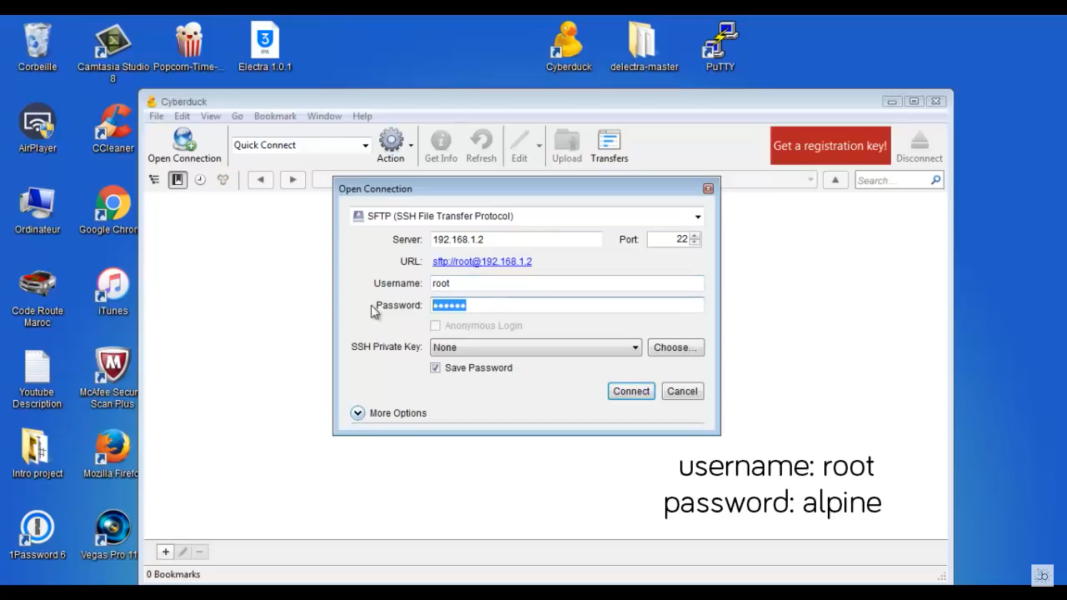
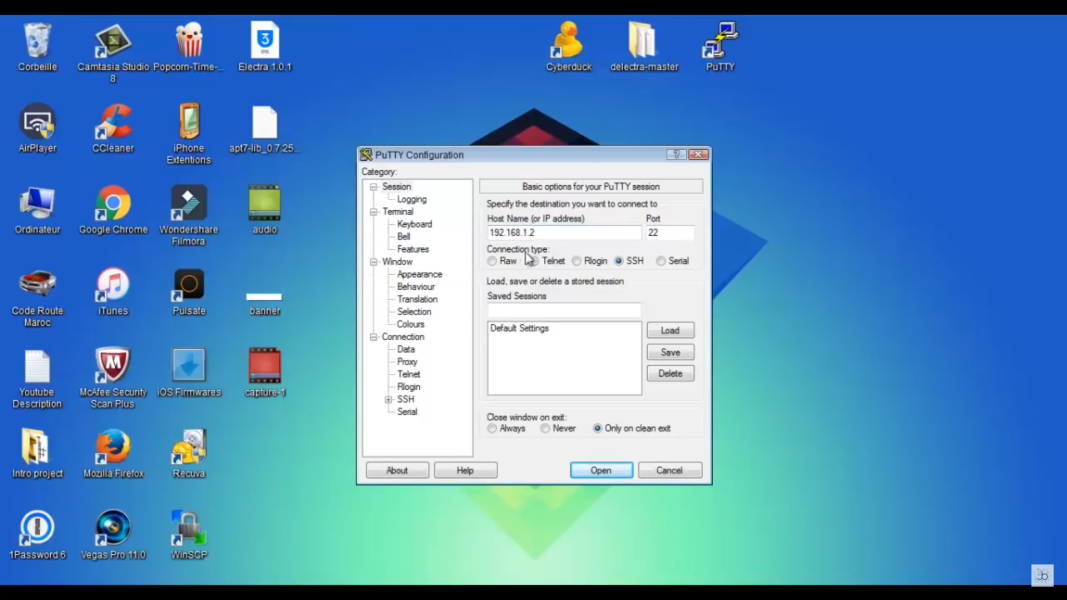
STFP (SSH File Transfer Protocol) 'ü seçin3- Gelen ekrana IP adresinizi girin ve geri kalan kısımları ekran görüntüsündeki gibi doldurun. (IP adresinizi öğrenmek için iOS cihazınızdan
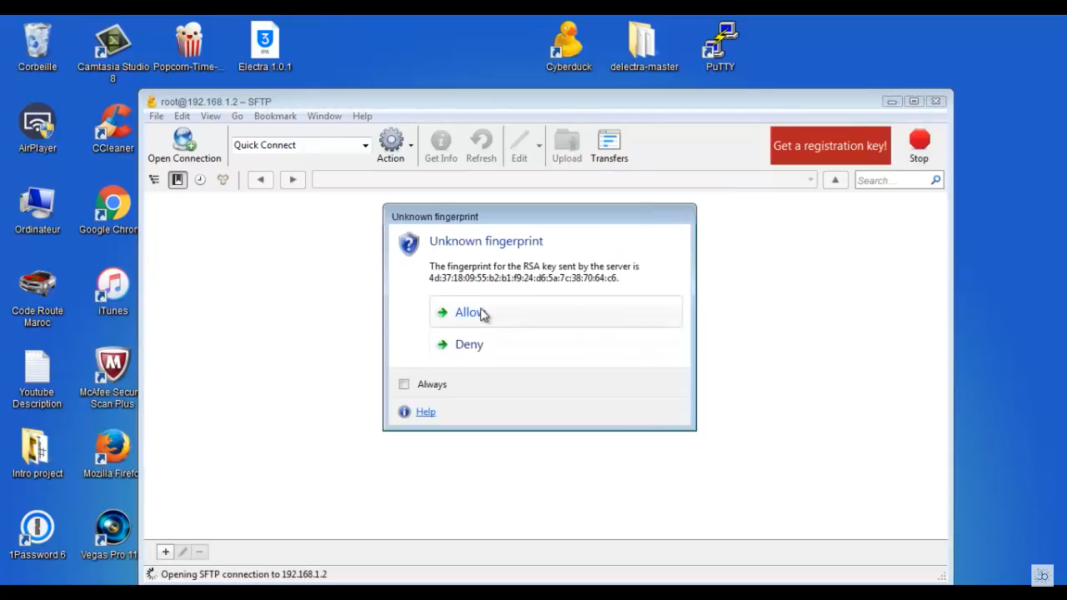
Ayarlar > Wi-Fi > bağlı olduğunuz wifi ağının yanındaki (i) butonu na tıklayın)(Bu işlem için bilgisayar ve iOS cihaz aynı ağa bağlı olmalıdır)4- Gelen erkandaki soruya
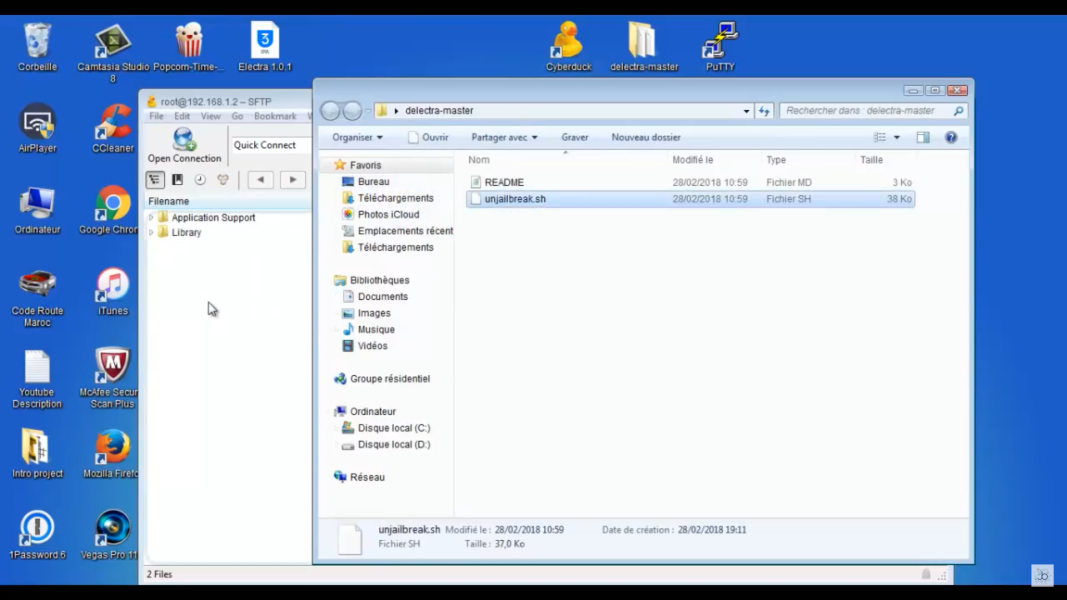
Allow deyin5- Ardından, açılan klasörün içine indirdiğiniz ve çıkarttığınız
unjailbreak.sh dosyasını atın.6-
CyberDuck programını kapatın ve PuTTY programını açın. Gelen ekrandaki alanları CyberDuck programında kullandığınız IP adresini ilgili yere yazın ve alttaki menuden SSH seçmeyi unutmayın..7- Gelen uyarıya
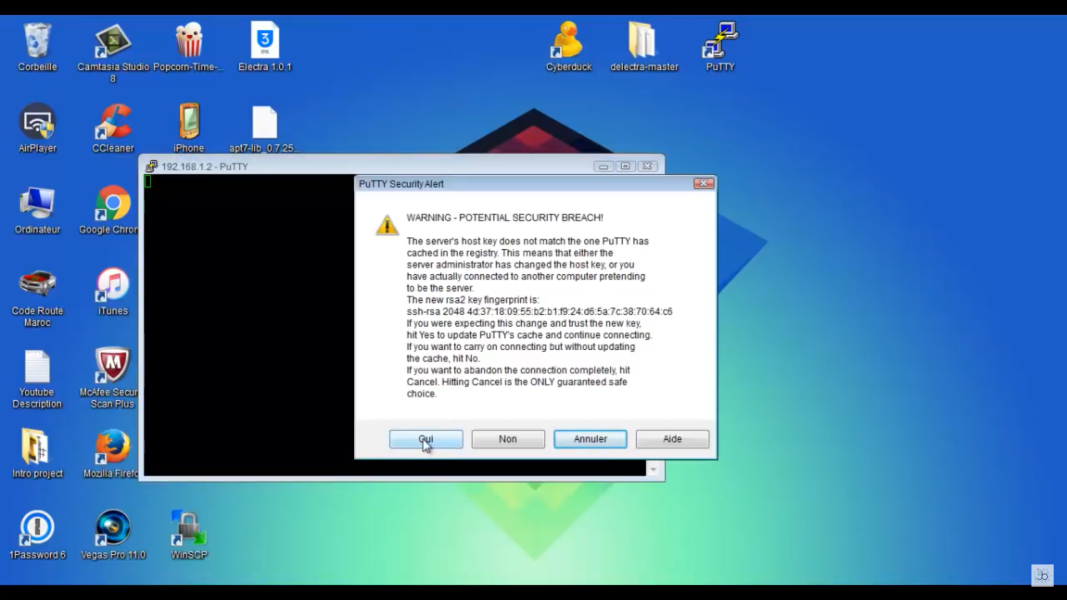
Evet veya Yes şeklinde cevap verin.8- Gelen ekrandan ilk önce
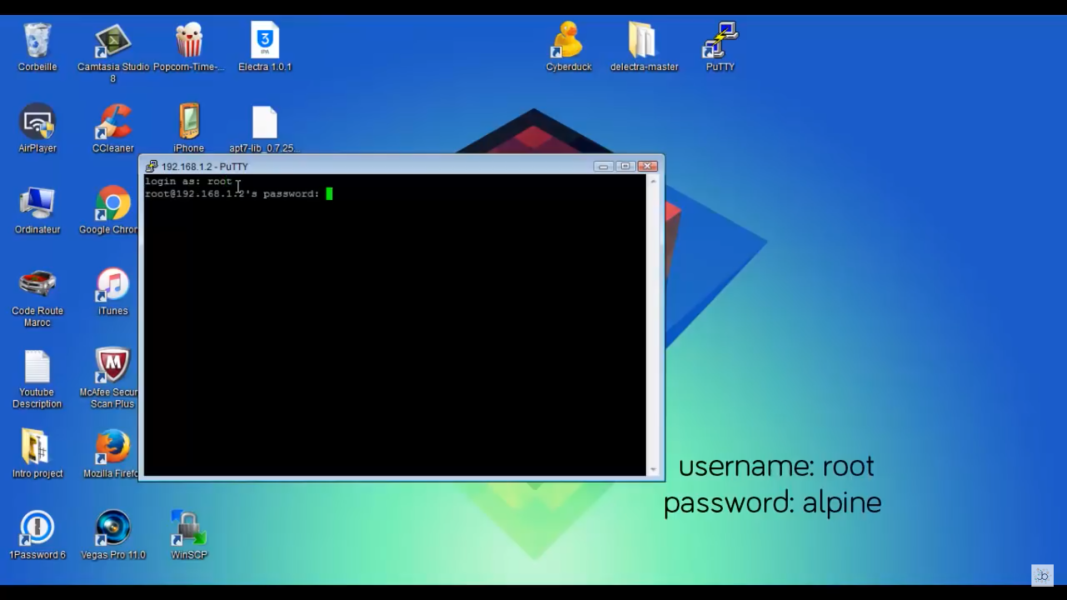
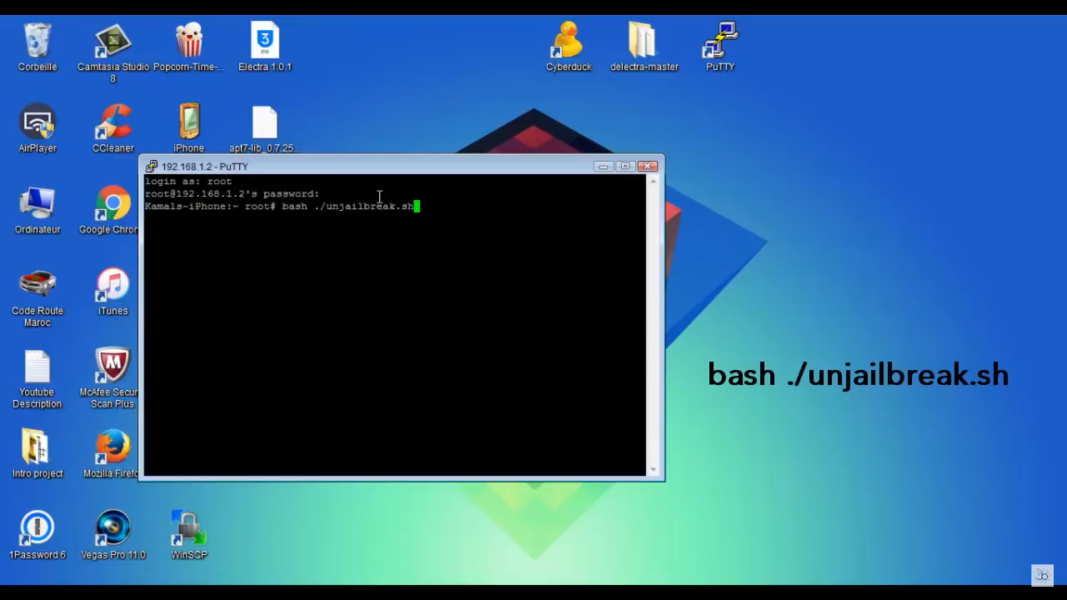
root yazın ve Enter 'a basın, ardından SSH şifrenizi girin (Eğer değiştirmediyseniz şifreniz alpine 'dır)(Yazdığınız yazı görünmeyecektir, sadece yazın ve Enter 'a basın)9- Ardından cihazınızın adı gelecektir. Cihazınızın adını ekranda gördükten sonra şu komutu dikkatlice yazın ve
Enter 'a basın -> bash ./unjailbreak.sh10 - Size bir uyarı verecektir. Bu, işlemden vazgeçmek için son şansınız. Eğer işlemi iptal etmek istiyorsanız
CTRL + C 'ye, devam etmek istiyorsanız Enter 'a basın11- Birkaç dakika bekleyin ve işlem sona erdiğinde cihazınız yeniden başlayacak. Cydia gitmiş olacak. Electra'yı manuel olarak silebilirsiniz.
1-
2 - İndirdiğiniz dosyayı ayrıştırın ve içerisinden çıkan
3 - Ardından
4 - Gelen ekrandan ilk önce
5 - Ardından cihazınızın adı gelecektir. Cihazınızın adını ekranda gördükten sonra şu komutu dikkatlice yazın ve
6 - Size bir uyarı verecektir. Bu, işlemden vazgeçmek için son şansınız. Eğer işlemi iptal etmek istiyorsanız
7 - Birkaç dakika bekleyin ve işlem sona erdiğinde cihazınız yeniden başlayacak. Cydia gitmiş olacak. Electra'yı manuel olarak silebilirsiniz.
Transmit uygulamasını açın ve en üstteki seçeneği STFP seçin. Ardından IP adresinizi yazın. (IP adresinizi öğrenmek için iOS cihazınızdan Ayarlar > Wi-Fi > bağlı olduğunuz wifi ağının yanındaki (i) butonu na tıklayın)(Bu işlem için bilgisayar ve iOS cihaz aynı ağa bağlı olmalıdır) Diğer kısımları ekran görüntüsündeki gibi doldurun (ilk kısma root, şifre kısmına [SSH şifrenizi hiç değiştirmediyseniz] alpine yazın) ve Connect 'e basın.2 - İndirdiğiniz dosyayı ayrıştırın ve içerisinden çıkan
unjailbreak.sh dosyasını ilk adımdaki işlemden sonra açılan klasörün içerine atın3 - Ardından
Transmit uygulamasını kapatın ve macOS'un yerleşik Terminal uygulamasını açın. (Nasıl açacağınızı bilmiyorsanız Command - Boşluk yaparak Spotlight 'ı açın ve Terminal yazın). Terminal açıldıktan sonra ssh -p 22 root@(IP Adresiniz) komutunu yazıp Enter 'a basın. Gelen uyarıya yes yazıp Enter 'a basın4 - Gelen ekrandan ilk önce
root yazın ve Enter 'a basın, ardından SSH şifrenizi girin (Eğer değiştirmediyseniz şifreniz alpine 'dır)(Yazdığınız yazı görünmeyecektir, sadece yazın ve Enter 'a basın)5 - Ardından cihazınızın adı gelecektir. Cihazınızın adını ekranda gördükten sonra şu komutu dikkatlice yazın ve
Enter 'a basın -> bash ./unjailbreak.sh6 - Size bir uyarı verecektir. Bu, işlemden vazgeçmek için son şansınız. Eğer işlemi iptal etmek istiyorsanız
CTRL + C 'ye, devam etmek istiyorsanız Enter 'a basın7 - Birkaç dakika bekleyin ve işlem sona erdiğinde cihazınız yeniden başlayacak. Cydia gitmiş olacak. Electra'yı manuel olarak silebilirsiniz.
Son düzenleme: