
- Katılım
- 25 Ocak 2018
- Mesaj
- 926
- Tepkime puanı
- 570
Selam JailbreakTR okuyucusu;
Bu konuda tsschecker ile nasıl sürüm kontrolu yapacağını(beta dahil) ve o sürüme ait shsh kaydını nasıl alacağını göstereceğim. Dikkatle oku:)
1)Öncelikle aşağıdaki linkten son tsschecker dosyasını windows yada Mac OS için indir.
2)Masaüstünde klasör aç ve indirdiğin tsschecker dosyasını içine at.
3) Klasörde terminal açmak için;
terminal penceresindeyken cd yaz boşluk bırak tsscheckerın olduğu klasörü terminale sürükle center a bas böylece klasörde terminal penceresini açmış oldun.
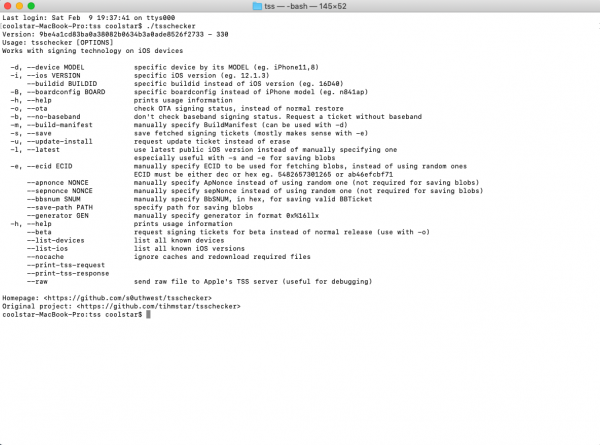
4) ./tsschecker komutunu çalıştır. Bu komut ile programın düzgün çalışıp çalışmadığını görebilirsin.
(Windows için tsschecker.exe)
5) Ardından sürüm kontrolu yapmak istiyorsanız;
./tsschecker -d iPhone9,4 -i 12.1.3
windows için: tsschecker.exe -d iPhone9,4 -i 12.1.3
yukarıdaki örnek komutta iPhone9,4 benim kullandığım 7+ için siz kendi cihazınıza uygun olanı yazın.
Bilmiyorsanız
Telefonu iTunese bağlayın seri numarası yazan yere 3kez basın model tanıtıcısı sizin cihazın model adıdır.
-i komutundan sonra ise imza kontrolunu yapmak istediğiniz sürümü yazın. Örneğin 12.1.3
Sürüm kontrolu yaptıktan sonra imzasının açık olduğunu gösteren şöyle bir yazı alacaksınız:
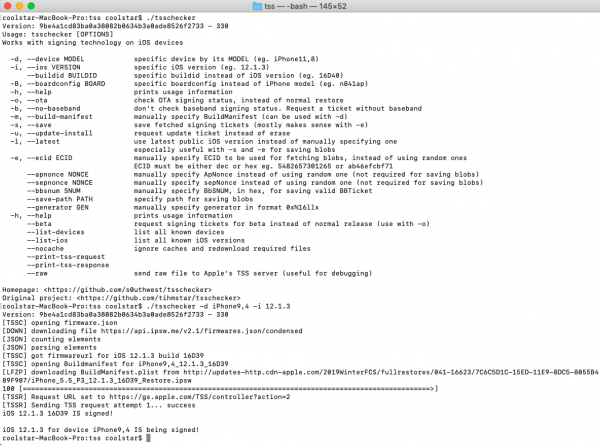
iOS 12.1.3 for device iPhone9,4 IS being signed!
Bu 12.1.3 imzasının açık olduğunu gösterir.
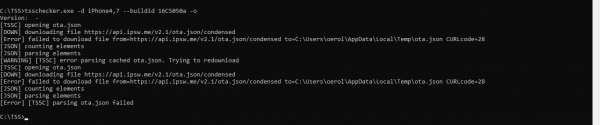
Beta sürüm kontrolu için ise öncelikle aşağıdaki adrese gidip hangi beta sürümü kontrol etmek istiyorsanız o sürümün build kodunu bulun
Örneğin 12.1.1 beta 3 için 16C5050a
Daha sonra terminale şu komutu çalıştırın
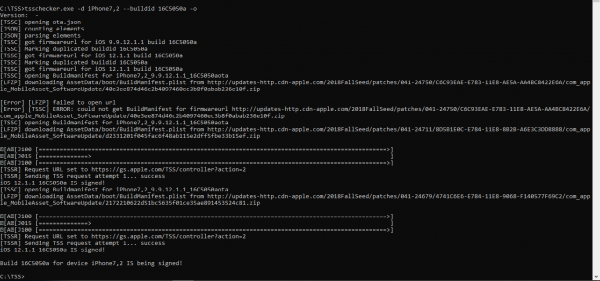
./tsschecker -d iPhone9,4 --buildid 16C5050a -o
Windows için: tsschecker.exe -d iPhone9,4 --buildid 16C5050a -o
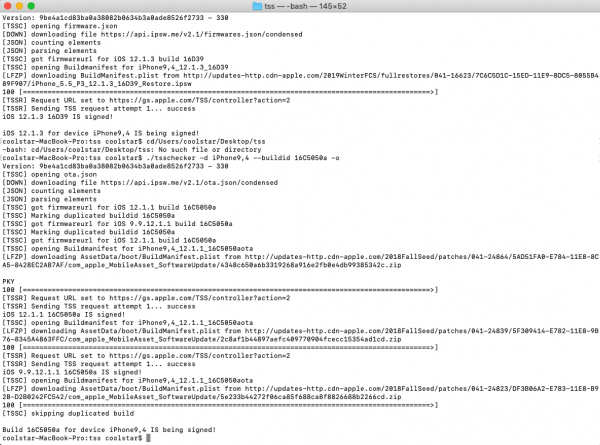
Build 16C5050a for device iPhone9,4 IS being signed!
16C5050a yani 12.1.1 beta 3 sürüm kontrolu yaptığın cihaz için imzası açıktır demektir. Is not being signed yazarsa imza kapalıdır.
Şimdi gelelim beta sürüme nasıl shsh kaydı alacağınıza.
Terminale
./tsschecker -d iPhone9,4 --buildid 16C5050a -e 349AE67320754 -s -o
windows için : tsschecker.exe -d iPhone9,4 --buildid 16C5050a -e 349AE67320754 -s -o
--buildid den sonra
örneğin 12.1.1 beta 3 için 16C5050a
-e den sonra ecidinizi girin. Telefonu itunese bağlayın. Seri numarası kısmına 2 kez basın Ecid görünecektir.
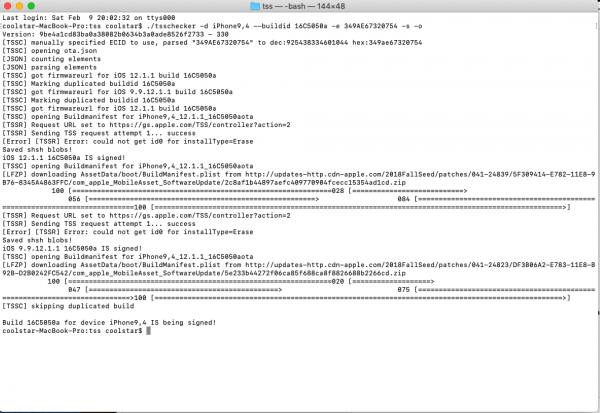
daha sonra -s -o komutunu ekleyip enterlayın. Shsh kaydınız tsscheckerin olduğu klasörde olacaktır.
Bu konuda tsschecker ile nasıl sürüm kontrolu yapacağını(beta dahil) ve o sürüme ait shsh kaydını nasıl alacağını göstereceğim. Dikkatle oku:)
1)Öncelikle aşağıdaki linkten son tsschecker dosyasını windows yada Mac OS için indir.
Ziyaretçilere kapalı
Giriş yap
2)Masaüstünde klasör aç ve indirdiğin tsschecker dosyasını içine at.
3) Klasörde terminal açmak için;
terminal penceresindeyken cd yaz boşluk bırak tsscheckerın olduğu klasörü terminale sürükle center a bas böylece klasörde terminal penceresini açmış oldun.
4) ./tsschecker komutunu çalıştır. Bu komut ile programın düzgün çalışıp çalışmadığını görebilirsin.
(Windows için tsschecker.exe)
5) Ardından sürüm kontrolu yapmak istiyorsanız;
./tsschecker -d iPhone9,4 -i 12.1.3
windows için: tsschecker.exe -d iPhone9,4 -i 12.1.3
yukarıdaki örnek komutta iPhone9,4 benim kullandığım 7+ için siz kendi cihazınıza uygun olanı yazın.
Bilmiyorsanız
Telefonu iTunese bağlayın seri numarası yazan yere 3kez basın model tanıtıcısı sizin cihazın model adıdır.
-i komutundan sonra ise imza kontrolunu yapmak istediğiniz sürümü yazın. Örneğin 12.1.3
Sürüm kontrolu yaptıktan sonra imzasının açık olduğunu gösteren şöyle bir yazı alacaksınız:
iOS 12.1.3 for device iPhone9,4 IS being signed!
Bu 12.1.3 imzasının açık olduğunu gösterir.
Beta sürüm kontrolu için ise öncelikle aşağıdaki adrese gidip hangi beta sürümü kontrol etmek istiyorsanız o sürümün build kodunu bulun
Ziyaretçilere kapalı
Giriş yap
Örneğin 12.1.1 beta 3 için 16C5050a
Daha sonra terminale şu komutu çalıştırın
./tsschecker -d iPhone9,4 --buildid 16C5050a -o
Windows için: tsschecker.exe -d iPhone9,4 --buildid 16C5050a -o
Build 16C5050a for device iPhone9,4 IS being signed!
16C5050a yani 12.1.1 beta 3 sürüm kontrolu yaptığın cihaz için imzası açıktır demektir. Is not being signed yazarsa imza kapalıdır.
Şimdi gelelim beta sürüme nasıl shsh kaydı alacağınıza.
Terminale
./tsschecker -d iPhone9,4 --buildid 16C5050a -e 349AE67320754 -s -o
windows için : tsschecker.exe -d iPhone9,4 --buildid 16C5050a -e 349AE67320754 -s -o
--buildid den sonra
Ziyaretçilere kapalı
Giriş yap
adresinden shsh kaydı almak istediğiniz sürümün build ini bulun örneğin 12.1.1 beta 3 için 16C5050a
-e den sonra ecidinizi girin. Telefonu itunese bağlayın. Seri numarası kısmına 2 kez basın Ecid görünecektir.
daha sonra -s -o komutunu ekleyip enterlayın. Shsh kaydınız tsscheckerin olduğu klasörde olacaktır.